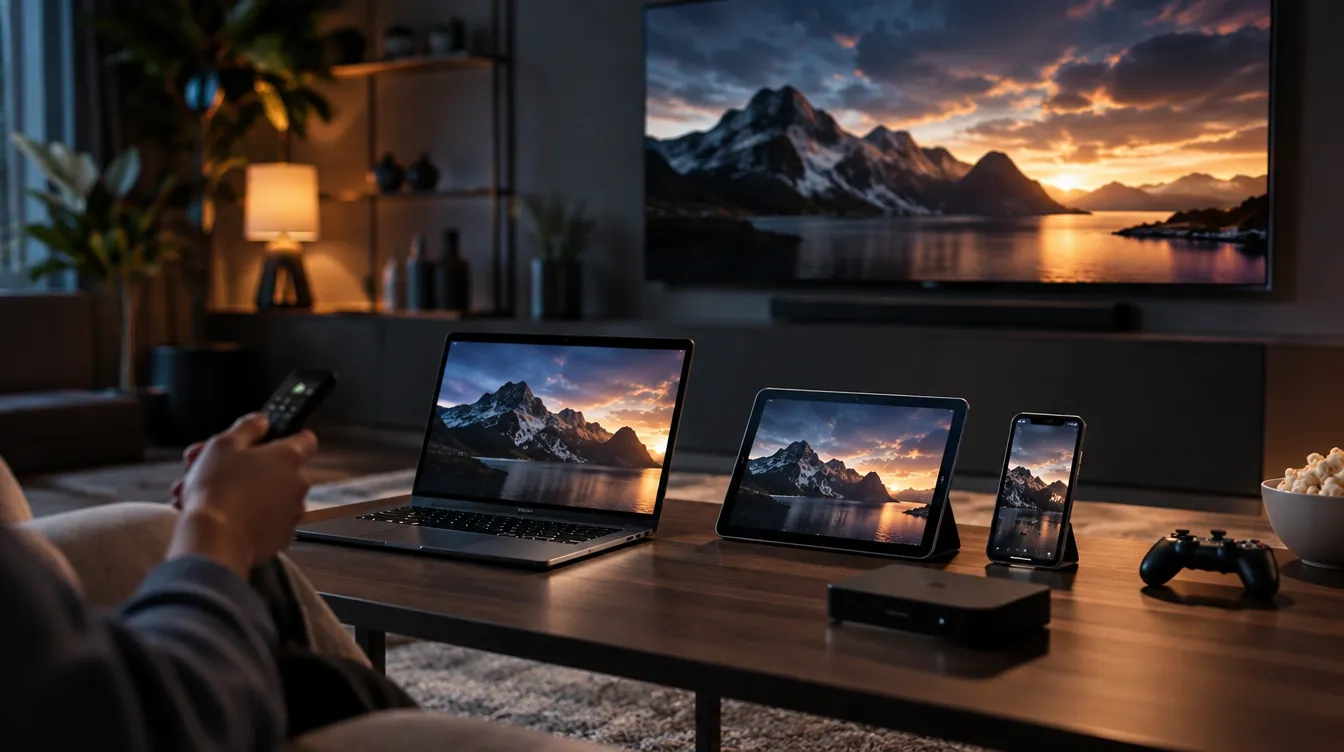
Een IPTV-abonnement kopen is nog maar de helft van het verhaal. Daarna wil je natuurlijk weten hoe je IPTV installeert op het toestel dat thuis staat. Gelukkig is de installatie op de meeste apparaten binnen een paar minuten geregeld, zonder technische voorkennis en zonder dat er iemand aan huis hoeft te komen. In dit stappenplan lopen we door de belangrijkste apparaten: smart-tv, Android, Firestick, Apple TV, telefoon en tablet. We noemen ook de meest gebruikte app, IPTV Smarters Pro, en we bespreken wat je doet als het na de installatie nog niet meteen werkt.
Het stappenplan is zo opgebouwd dat je het kunt volgen zonder het hele artikel te lezen. Zoek je de instructie voor één toestel, ga dan direct naar het bijbehorende onderdeel. Lees je liever alles in één keer door, dan krijg je een compleet beeld van hoe de installatie op verschillende schermen verloopt.
Wat heb je nodig voordat je begint?
Voordat je IPTV installeert, heb je maar een paar dingen nodig. Ten eerste een stabiele internetverbinding, bij voorkeur via een kabel of een sterk wifi-signaal. Ten tweede je inloggegevens, die je na aankoop per e-mail of via WhatsApp ontvangt. Ten derde een apparaat dat een app-installatie toelaat, zoals een smart-tv, streamingbox, telefoon, tablet of computer.
Een extra kabel of decoder heb je niet nodig. Alles loopt via je bestaande internetverbinding. Zorg dat je de inloggegevens bij de hand hebt en dat je het toestel is ingeschakeld en verbonden met je netwerk voordat je begint. Zo voorkom je dat je halverwege moet wachten.

IPTV installeren op een smart-tv
Op de meeste moderne smart-tv's open je de eigen app store van het toestel. Zoek naar een ondersteunde IPTV-speler, zoals IPTV Smarters Pro, en installeer de app zoals elke andere applicatie. Na de installatie open je de app, voer je de inloggegevens of de M3U-link in die je hebt ontvangen, en begin je direct met kijken.
Werkt jouw tv-model niet met een eigen app store of is de store beperkt, dan is een kleine streamingbox een eenvoudige oplossing. Je sluit de box aan op de televisie en installeert daarna de app op de box. Voor de meeste kijkers is dat een kwestie van tien minuten, ook zonder technische achtergrond.
IPTV Smarters Pro installeren: stap voor stap
IPTV Smarters Pro is een van de meest gebruikte spelers, omdat de app op veel verschillende apparaten beschikbaar is. Zo pak je de installatie aan:
- Download de app via de app store van je apparaat, of het nu een smart-tv, Android-toestel, iOS-apparaat of Firestick is.
- Open de app en kies voor inloggen met gebruikersnaam en wachtwoord, of met een M3U-link als die bij je gegevens staat.
- Vul de gegevens in die je na aankoop hebt ontvangen. Let op hoofdletters en spaties.
- Wacht tot de kanalenlijst laadt. Dat duurt meestal enkele seconden, bij een trage verbinding iets langer.
- Begin met kijken via het overzichtelijke menu met categorieën.
Lukt een van deze stappen niet, controleer dan eerst of je de gegevens letterlijk hebt overgenomen. Veel installatieproblemen ontstaan door een verkeerd teken of een spatie aan het begin of einde van een veld.
IPTV installeren op een Android-doosje of Android TV
Op een Android-doosje of Android TV werkt de installatie vergelijkbaar met een smart-tv. Open de Play Store, zoek de gewenste IPTV-app, installeer deze en log in met je gegevens. Android-apparaten zijn vaak flexibel en ondersteunen meerdere spelers naast elkaar. Zo kun je zelf kiezen welke interface je het prettigst vindt.
Let er wel op dat je de app bij voorkeur uit de officiële store installeert. Dat zorgt voor updates en voorkomt dat je met verouderde versies werkt, wat vaak de oorzaak is van haperingen of vastlopers.
IPTV Firestick installeren: zo werkt het
IPTV installeren op een Firestick verloopt iets anders dan op een gewone smart-tv, omdat de standaard app store een beperkter aanbod heeft. Zoek in de Amazon App Store naar een ondersteunde IPTV-speler. Is de gewenste app daar niet te vinden, dan kun je een installatie-app gebruiken om een app buiten de standaard store te installeren. Na de installatie log je in met dezelfde gegevens als op elk ander apparaat.
Twijfel je welke methode bij jouw Firestick-model past, neem dan contact op via WhatsApp. Met het exacte model en de foutmelding die je ziet, kunnen we gericht meedenken. Dat scheelt veel zoekwerk.
IPTV installeren op telefoon of tablet
Op telefoon of tablet is de installatie het snelst geregeld. Download de app via de App Store of de Play Store, log in met je gegevens en je kunt meteen kijken. Dat is handig onderweg, of als tweede scherm naast de smart-tv. Omdat de app op beide apparaten dezelfde inloggegevens gebruikt, hoef je niets dubbel in te stellen.
IPTV installeren op Apple TV
Op Apple TV verloopt de installatie via de App Store van het toestel zelf. Zoek naar een ondersteunde speler, installeer de app en voer je inloggegevens in. Bij sommige Apple TV-modellen moet je eerst inloggen met je Apple-account voordat je een app kunt downloaden. Dat is een eenmalige stap en heeft geen invloed op je IPTV-abonnement.
Vergelijking per apparaat
Onderstaand overzicht laat zien waar je de app vindt per apparaat en hoe zwaar de installatie doorgaans is. Zo weet je vooraf wat je kunt verwachten.
| Apparaat | Waar je de app vindt | Moeilijkheidsgraad |
|---|---|---|
| Smart-tv | Eigen app store van het toestel | Eenvoudig |
| Android-doosje of Android TV | Google Play Store | Eenvoudig |
| Firestick | Amazon App Store of installatie-app | Gemiddeld |
| Telefoon of tablet | App Store of Play Store | Eenvoudig |
| Apple TV | App Store van het toestel | Eenvoudig |
Veelgemaakte problemen bij het installeren en hoe je ze oplost
Ook met een goed stappenplan kan er iets misgaan. De meeste problemen zijn snel op te lossen als je weet waar je moet kijken.
- De app start niet op. Controleer of je internetverbinding actief is en herstart het apparaat. Probeer daarna de app opnieuw te openen.
- De inloggegevens worden geweigerd. Kopieer en plak de gegevens letterlijk uit de e-mail in plaats van ze over te typen. Let op hoofdletters, spaties en leestekens.
- De kanalenlijst laadt niet. Wacht enkele seconden bij een trage verbinding, of controleer het wifi-signaal. Een kabel brengt hier vaak uitkomst.
- De app is niet beschikbaar in de store. Gebruik een alternatieve ondersteunde speler of vraag via WhatsApp naar een werkend alternatief voor jouw apparaat.
- Het beeld hapert na de installatie. Test op een ander moment van de dag en controleer of er op de achtergrond grote downloads of updates draaien.
Veelgestelde vragen over IPTV installeren
Hoe lang duurt het om IPTV te installeren?
Op de meeste apparaten duurt de installatie enkele minuten, van het downloaden van de app tot het eerste kanaal dat je bekijkt. Bij een nieuw toestel met een trage internetverbinding kan het iets langer duren.
Heb ik IPTV Smarters Pro nodig, of kan het ook anders?
IPTV Smarters Pro is een populaire en betrouwbare keuze, maar er bestaan meerdere ondersteunde spelers. Welke het beste past, hangt vooral af van je apparaat en je persoonlijke voorkeur voor de bediening.
Werkt de installatie op een oudere Fire TV Stick?
In de meeste gevallen wel, al kan de methode per generatie iets verschillen. Neem bij twijfel contact op via WhatsApp voor uitleg die past bij jouw specifieke model.
Moet ik voor elk apparaat apart betalen?
Nee. Je gebruikt dezelfde inloggegevens op de apparaten die binnen je pakket vallen. Het aantal schermen dat tegelijk kan kijken, staat op de prijzenpagina per pakket.
Wat doe ik als de app na de installatie niet wil verbinden?
Controleer eerst je internetverbinding en herstart de app. Blijft het probleem bestaan, meld het dan via WhatsApp, zodat we samen kunnen kijken wat er misgaat.
Kan ik de installatie zelf testen voordat ik betaal?
Ja, via een gratis proefperiode kun je de installatie en het kijken op je eigen toestel doorlopen voordat je een abonnement afsluit.
Conclusie: IPTV installeren is sneller dan je denkt
IPTV installeren hoeft geen technische drempel te zijn. Op een smart-tv, Android-toestel, Firestick, Apple TV, telefoon of tablet ben je meestal binnen een paar minuten aan het kijken. Volg het stappenplan voor jouw apparaat, controleer je gegevens en je verbinding, en neem bij twijfel contact op via WhatsApp.
Nog geen abonnement? Bekijk eerst de actuele prijzen of vraag een gratis proefperiode aan om alles zelf te testen voordat je kiest.